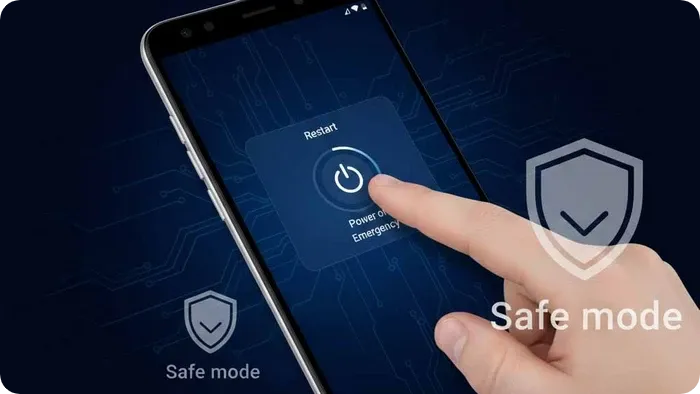


ورود گوشی اندرویدی به حالت Safe Mode یا همان حالت ایمن، تجربهای است که میتواند برای بسیاری از کاربران گیجکننده و نگرانکننده باشد. زمانی که گوشی شما به این حالت وارد میشود، تنها برنامههای سیستمی و ضروری را اجرا میکند و تمامی اپلیکیشنهای شخص ثالث غیرفعال میشوند. این وضعیت معمولاً به دلیل وجود یک مشکل نرمافزاری، مانند تداخل برنامهها یا خطاهای سیستمی رخ میدهد و هدف اصلی آن، فراهم آوردن یک محیط امن برای عیبیابی است. بسیاری از کاربران به دنبال راه حلی جامع برای خارج شدن از حالت safe mode در اندروید هستند، بدون اینکه به تعمیرکار مراجعه کنند. در این مقاله جامع از تک تیپ، به تمامی روشهای ممکن برای خروج از این حالت، از سادهترین گامها تا راهحلهای پیشرفتهتر، خواهیم پرداخت تا بتوانید گوشی خود را به عملکرد عادی بازگردانید و علت اصلی مشکل را نیز برطرف کنید.
حالت ایمن اندروید چیست و چرا گوشی وارد آن میشود؟
حالت Safe Mode در اندروید یک ابزار تشخیصی حیاتی است که به کاربران امکان میدهد گوشی خود را در محیطی ایزوله راهاندازی کنند. در این حالت، سیستم عامل اندروید تنها با برنامهها و سرویسهای ضروری خود بالا میآید و تمامی اپلیکیشنهایی که کاربر از فروشگاههای نرمافزاری نصب کرده است، غیرفعال باقی میمانند. این ویژگی باعث میشود که اگر مشکلی در عملکرد گوشی وجود دارد، بتوان منشا آن را به سادگی تشخیص داد؛ یعنی اگر گوشی در حالت ایمن به درستی کار کند و مشکلاتی مانند هنگ کردن، ریستارت شدن مکرر، یا تخلیه سریع باتری متوقف شوند، به احتمال زیاد علت رفتن گوشی به safe mode یک اپلیکیشن شخص ثالث است.
گام اول: ریستارت کردن گوشی از حالت امن
یکی از سادهترین و اغلب مؤثرترین روشها برای خارج شدن از حالت Safe Mode در اندروید، راهاندازی مجدد (Restart) گوشی است. این روش به خصوص زمانی کارآمد است که ورود به Safe Mode ناشی از یک خطای موقتی یا یک مشکل جزئی در حافظه رم (RAM) گوشی باشد. ریستارت کردن گوشی، حافظه موقت دستگاه را پاک میکند و تمامی فرآیندها را از نو آغاز میکند، که اغلب برای رفع مشکلات نرمافزاری کوچک و خروج از حالت امن اندروید کافی است.
راهاندازی مجدد معمولی از طریق منوی پاور
برای انجام این کار، مراحل زیر را دنبال کنید:
- دکمه
پاور (Power) گوشی خود را برای چند ثانیه فشار داده و نگه دارید. این کار معمولاً منوی گزینههای مربوط به پاور را روی صفحه نمایش میدهد.
- در منوی ظاهر شده، گزینه
“Restart” یا “راهاندازی مجدد” را انتخاب کنید. اگر گزینه “Restart” را نمیبینید، میتوانید “Power Off” یا “خاموش کردن” را انتخاب کرده و پس از چند ثانیه، مجدداً با فشردن دکمه پاور، گوشی را روشن کنید. اگرچه “Restart” به طور مستقیم برای خروج از حالت Safe Mode در اندروید مؤثرتر است.
پس از اینکه گوشی شما مجدداً روشن شد، بررسی کنید که آیا علامت “Safe Mode” در گوشه پایین سمت چپ صفحه نمایش ناپدید شده است یا خیر. اگر ناپدید شده باشد، به این معنی است که ریستارت کردن گوشی از حالت امن با موفقیت انجام شده و مشکل شما برطرف شده است.
خروج از حالت Safe Mode از طریق پنل اعلان
برای برخی مدلهای گوشیهای اندرویدی، فرآیند غیرفعال کردن safe mode در گوشی حتی سادهتر است. این دستگاهها هنگام فعال بودن حالت ایمن، یک اعلان دائمی در پنل اعلان (Notification Panel) نمایش میدهند که امکان خروج مستقیم از این حالت را فراهم میکند. این ویژگی به ویژه در برندهایی مانند سامسونگ و شیائومی مشاهده میشود و راهی سریع و آسان برای بازگشت به عملکرد عادی گوشی ارائه میدهد.
استفاده از اعلان Safe Mode در نوار وضعیت
اگر گوشی شما این قابلیت را دارد، میتوانید با دنبال کردن مراحل زیر از حالت Safe Mode خارج شوید:
- نوار اعلان را از بالای صفحه گوشی خود به سمت پایین بکشید. این کار باعث باز شدن پنل اعلان میشود.
- در میان اعلانها، به دنبال پیامی با عنوان
“Safe Mode فعال است”، “Safe Mode is On” یا عبارتی مشابه بگردید. این اعلان معمولاً با یک آیکون مشخص همراه است.
- روی این اعلان ضربه بزنید. در اغلب موارد، با ضربه زدن روی اعلان، گزینهای مانند
“خاموش کردن Safe Mode” یا “Restart” به شما نمایش داده میشود.
- گزینه مربوط به خروج از حالت ایمن را انتخاب کنید. گوشی شما به طور خودکار راهاندازی مجدد میشود و باید به حالت عادی سیستم عامل برگردد.
اگر پس از کشیدن نوار اعلان، چنین پیامی را مشاهده نکردید، به این معنی است که گوشی شما از این قابلیت پشتیبانی نمیکند و باید از روشهای دیگر برای خارج شدن از حالت safe mode در اندروید استفاده کنید. این قابلیت پنل اعلان، یک مزیت بزرگ برای کاربران محسوب میشود زیرا امکان خاموش کردن safe mode سامسونگ و سایر برندهایی که این ویژگی را دارند، را به سادگی و بدون نیاز به مراحل پیچیده فراهم میکند و اعلان safe mode (notification panel) به عنوان یک راهنمای فوری عمل میکند.
راهاندازی اجباری با استفاده از دکمههای سختافزاری
گاهی اوقات ممکن است گوشی شما در حالت Safe Mode آنقدر دچار مشکل شده باشد که حتی به منوی پاور نیز دسترسی نداشته باشید یا صفحه نمایش کاملاً هنگ کرده باشد. در چنین شرایطی، دکمه های سخت افزاری برای خروج از safe mode به عنوان یک راه حل قدرتمند و اضطراری به کار میآیند. این روش که به “Force Restart” یا راهاندازی اجباری معروف است، مستقیماً دستگاه را خاموش و مجدداً روشن میکند، بدون نیاز به تعامل با رابط کاربری لمسی.
دکمههای ترکیبی رایج برای Force Restart
ترکیب دکمهها برای راهاندازی اجباری میتواند بسته به مدل و برند گوشی شما کمی متفاوت باشد، اما رایجترین آنها به شرح زیر است:
-
برای اکثر دستگاههای اندرویدی (شامل سامسونگ، شیائومی، هوآوی و بسیاری دیگر): دکمه
پاور (Power) و دکمه
کاهش صدا (Volume Down) را به طور همزمان فشار داده و برای ۱۰ تا ۱۵ ثانیه نگه دارید. گوشی باید خاموش و سپس مجدداً راهاندازی شود. این روش معمولاً برای خاموش کردن safe mode سامسونگ و خارج شدن از حالت safe mode شیائومی بسیار کارآمد است.
-
برای برخی مدلهای قدیمیتر سامسونگ (با دکمه هوم فیزیکی): ترکیب دکمه
پاور، دکمه
هوم (Home Button) و دکمه
کاهش صدا را به طور همزمان فشار داده و نگه دارید.
ممکن است لازم باشد این فرآیند را یک یا دو بار تکرار کنید تا گوشی به درستی راهاندازی مجدد شود. پس از انجام Force Restart، باید گوشی شما بدون فعال شدن حالت Safe Mode بالا بیاید و بتوانید به طور عادی از آن استفاده کنید. اگر همچنان گوشی در حالت سیف مود گیر کرده باشد، باید به دنبال راهحلهای عمیقتر باشید.
بررسی دکمههای ولوم آسیبدیده

یک نکته مهم که اغلب نادیده گرفته میشود، احتمال خرابی فیزیکی دکمههای ولوم (افزایش/کاهش صدا) است. اگر یکی از دکمههای ولوم شما گیر کرده یا آسیب دیده باشد، ممکن است گوشی به طور مداوم و ناخواسته وارد حالت Safe Mode شود. این اتفاق میافتد زیرا سیستم عامل تصور میکند شما در حال نگه داشتن آن دکمه در زمان راهاندازی هستید که یکی از روشهای ورود به Safe Mode است. در چنین مواردی، حتی با انجام تمامی روشهای نرمافزاری، گوشی شما باز هم به حالت ایمن برمیگردد. اگر این سناریو برای شما صادق است و متوجه شدید دکمههای ولوم گوشی دچار مشکل فیزیکی هستند، بهترین راه حل مراجعه به یک تعمیرکار متخصص برای بررسی و رفع مشکل سختافزاری است.
همچنین بخوانید: چگونه از حالت safe mode در ویندوز 10 خارج شویم
خارج کردن باتری (راهکار کلاسیک برای گوشیهای قدیمی)
یکی از روشهای قدیمی اما مؤثر برای خروج از حالت امن اندروید، به خصوص برای گوشیهایی که باتری قابل تعویض دارند، خارج کردن باتری است. این راه حل، یک “هارد ریست” فیزیکی محسوب میشود که تمامی جریان برق ورودی به دستگاه را قطع میکند و به نوعی سیستم را مجبور به یک راهاندازی مجدد کامل میکند. این روش میتواند خطاهای موقتی در سیستم عامل یا حافظه را که باعث فعال شدن Safe Mode شدهاند، برطرف کند.
مراحل گام به گام خارج کردن باتری
این روش به سادگی و با رعایت نکات ایمنی انجام میشود:
-
خاموش کردن گوشی: اگر امکانپذیر است، ابتدا گوشی را به صورت عادی با نگه داشتن دکمه پاور و انتخاب گزینه “Power Off” خاموش کنید.
-
باز کردن کاور پشت و خارج کردن باتری: کاور پشت گوشی را با احتیاط باز کنید. سپس باتری را از جای خود خارج نمایید. در برخی مدلها ممکن است نیاز به ابزار کوچکی برای باز کردن کاور باشد.
-
مدت زمان انتظار: حدود ۱ تا ۲ دقیقه باتری را خارج از گوشی نگه دارید. این وقفه به تمامی مدارهای الکتریکی و حافظه موقت فرصت میدهد تا به طور کامل تخلیه شوند و هرگونه خطای الکتریکی یا نرمافزاری موقت از بین برود.
-
جا زدن مجدد باتری و روشن کردن گوشی: باتری را مجدداً به درستی در جای خود قرار دهید و کاور پشت گوشی را ببندید. سپس گوشی را با فشردن دکمه پاور روشن کنید.
پس از روشن شدن، بررسی کنید که آیا حالت Safe Mode غیرفعال شده است. اگر گوشی شما باتری غیرقابل تعویض دارد، متأسفانه این روش برای شما کاربردی نخواهد بود و باید از سایر راهکارهای ارائه شده در این مقاله استفاده کنید. این روش، هرچند که امروزه برای گوشیهای جدید کمتر قابل اجرا است، اما برای دستگاههای قدیمیتر میتواند یک راه حل سریع و کارآمد برای رفع مشکل safe mode اندروید باشد.
Safe Mode در اندروید ابزاری قدرتمند برای تشخیص و رفع مشکلات ناشی از برنامههای شخص ثالث است. درک صحیح عملکرد آن و استفاده گام به گام از روشهای خروج، کلید بازگرداندن گوشی به حالت عادی است.
شناسایی و حذف اپلیکیشنهای مخرب: رفع مشکل Safe Mode اندروید
همانطور که پیشتر اشاره شد، یکی از دلایل اصلی ورود گوشی به Safe Mode، وجود برنامه های مخرب در اندروید یا اپلیکیشنهایی است که به درستی کار نمیکنند. حالت ایمن به طور خاص طراحی شده تا به شما کمک کند این برنامههای مشکلساز را شناسایی و از گوشی حذف کنید. این مرحله یک راهحل ریشهای برای رفع مشکل safe mode اندروید و جلوگیری از بازگشت مجدد آن است. عیبیابی Safe Mode به شما اجازه میدهد تا برنامههایی که منجر به تداخل شدهاند را پیدا کرده و پاک کنید.
چگونه اپلیکیشنهای مشکوک را شناسایی کنیم؟
برای شناسایی اپلیکیشنهای مشکوک، به نکات زیر توجه کنید:
-
تازهنصبشدهها: به برنامههایی که اخیراً، پیش از بروز مشکل Safe Mode، نصب کردهاید، توجه کنید. اینها اغلب مقصر اصلی هستند.
-
برنامههای قبل از بروز مشکل: اگر قبل از ورود به Safe Mode، گوشی شما با یک برنامه خاص کند یا دچار مشکل میشد، آن را در لیست مظنونین قرار دهید.
-
برنامههای ناشناس یا از منابع نامعتبر: هر برنامهای که از خارج از فروشگاههای رسمی مانند گوگل پلی نصب کردهاید (فایلهای APK)، میتواند پتانسیل بیشتری برای ایجاد مشکل داشته باشد.
-
مصرف بالای منابع: برنامههایی که ناگهان شروع به مصرف زیاد باتری یا داده میکنند، میتوانند علامت مشکل باشند.
پاک کردن کش برنامه در Safe Mode
پاک کردن حافظه پنهان (Cache) یک راه حل کمتر تهاجمی است که اغلب مشکلات جزئی مربوط به عملکرد برنامه را حل میکند:
- وارد
“تنظیمات (Settings)” گوشی خود شوید.
- به بخش
“برنامهها و اعلانها (Apps & notifications)” یا فقط
“Apps” / “Application Manager” بروید.
-
“مشاهده همه برنامهها (See all apps)” را انتخاب کنید تا لیست کامل برنامهها نمایش داده شود.
- روی نام اپلیکیشن مشکوک ضربه بزنید.
- به بخش
“ذخیرهسازی و کش (Storage & cache)” بروید.
-
ابتدا “پاک کردن حافظه پنهان (Clear cache)” را انتخاب کنید. پس از این کار، گوشی را یک بار Restart کنید و بررسی کنید که آیا حالت Safe Mode غیرفعال شده است. اگر مشکل حل نشد، به مرحله بعدی بروید.
پاک کردن دادههای اپلیکیشن
اگر پاک کردن کش کارساز نبود، میتوانید دادههای برنامه را نیز پاک کنید.
توجه: این کار تمام اطلاعات ذخیرهشده توسط آن برنامه (مانند تنظیمات، لاگینها و فایلها) را حذف میکند و برنامه را به حالت اولیه بازمیگرداند.
- همان مسیر بالا را دنبال کنید:
“تنظیمات” > “برنامهها” > “مشاهده همه برنامهها” > (اپلیکیشن مشکوک) > “ذخیرهسازی و کش”.
- گزینه
“پاک کردن دادهها (Clear storage)” را انتخاب کنید. پس از انجام این کار، گوشی را Restart کنید.
حذف نصب اپلیکیشنهای مشکوک
اگر هیچ یک از روشهای بالا مشکل را حل نکرد، مرحله نهایی حذف برنامه در safe mode است:
- مجدداً به مسیر
“تنظیمات” > “برنامهها” > “مشاهده همه برنامهها” بروید.
- روی نام اپلیکیشن مشکوک ضربه بزنید.
- گزینه
“حذف نصب (Uninstall)” را انتخاب کرده و تایید کنید.
پس از حذف هر برنامه،
بسیار مهم است که گوشی را یک بار
راهاندازی مجدد کنید و وضعیت Safe Mode را بررسی نمایید. این فرآیند را برای تمامی برنامههای مشکوک تکرار کنید تا مقصر اصلی شناسایی و حذف شود و گوشی شما از حالت Safe Mode خارج شود.
ریست فکتوری: راه حل نهایی نرمافزاری
اگر با امتحان تمامی روشهای ذکر شده، همچنان گوشی شما در حالت Safe Mode باقی مانده یا پس از خروج، مجدداً به آن بازمیگردد، به احتمال زیاد مشکل ریشهایتر است. در این مرحله، ریست فکتوری در safe mode آخرین راه حل خروج از حالت امن اندروید از نظر نرمافزاری خواهد بود. این فرآیند، گوشی شما را به تنظیمات کارخانه بازمیگرداند؛ به این معنی که تمامی اطلاعات، اپلیکیشنها، عکسها، ویدئوها و تنظیمات شخصی شما از دستگاه پاک میشوند. گوشی به حالتی بازمیگردد که گویی تازه آن را از جعبه خارج کردهاید.
اهمیت تهیه نسخه پشتیبان (Backup)
قبل از اقدام به ریست فکتوری،
تأکید اکید میشود که یک نسخه پشتیبان کامل از تمامی اطلاعات مهم خود تهیه کنید. این یک گام حیاتی است که نباید نادیده گرفته شود. برای تهیه نسخه پشتیبان میتوانید از روشهای زیر استفاده کنید:
-
همگامسازی با حساب گوگل: اطمینان حاصل کنید که مخاطبین، تقویم، عکسها (Google Photos) و سایر اطلاعات شما با حساب گوگلتان همگامسازی شدهاند.
-
استفاده از سرویسهای ابری: از پلتفرمهایی مانند Google Drive، Dropbox، OneDrive و … برای ذخیره فایلها و اسناد مهم استفاده کنید.
-
انتقال به کامپیوتر: گوشی را با کابل به کامپیوتر متصل کرده و تمامی عکسها، فیلمها و فایلهای مهم را به آن منتقل کنید.
-
استفاده از ابزارهای پشتیبانگیری سازنده: برخی برندها (مانند سامسونگ با Smart Switch) ابزارهای خاص خود را برای پشتیبانگیری کامل ارائه میدهند.
پس از اطمینان از تهیه پشتیبان کامل، میتوانید با خیال راحت به مراحل ریست فکتوری ادامه دهید.
ریست فکتوری از طریق تنظیمات
این روش زمانی کاربرد دارد که بتوانید به محیط کاربری گوشی در حالت Safe Mode دسترسی پیدا کنید:
- وارد
“تنظیمات (Settings)” گوشی خود شوید.
- به بخش
“سیستم (System)”،
“درباره گوشی (About phone)” یا
“مدیریت عمومی (General Management)” بروید. مسیر دقیق ممکن است در مدلهای مختلف کمی متفاوت باشد.
- گزینه
“گزینههای بازنشانی (Reset options)” یا
“پشتیبانگیری و بازنشانی (Backup & reset)” را انتخاب کنید.
-
“پاک کردن همه دادهها (بازنشانی به تنظیمات کارخانه) (Erase all data (factory reset))” را انتخاب کنید.
- مراحل را تایید کرده و در صورت لزوم، رمز عبور، الگو یا پین خود را وارد کنید.
- صبر کنید تا فرآیند کامل شود و گوشی مجدداً راهاندازی شود. این فرآیند ممکن است چند دقیقه طول بکشد و گوشی چندین بار ریستارت شود.
پس از اتمام فرآیند، گوشی شما با تنظیمات کارخانه بالا میآید و میتوانید آن را مجدداً راهاندازی و اطلاعات پشتیبانگیری شده خود را بازیابی کنید. این روش به طور معمول مشکل Safe Mode را به طور کامل حل میکند.
مطالب بیشتر
سرنوشت GTA Online پس از عرضه GTA 6 مشخص شد
28 شهریور 1405اخبار pcplaystationxbox
دانلود آهنگ نوان مال خودم باش همه برن تو یه دونه دورم باش
28 شهریور 1405رپورتاژ آگهی
داستان کامل Resident Evil Requiem؛ رازهای مهم و پایانبندی بازی
27 شهریور 1405داستان pcplaystationxbox
واکنش سازندگان به انتقادات از Marvel's Wolverine
25 شهریور 1405اخبار playstation
دیدگاهها (0)

اولین نظر را شما ثبت کنید...