آموزش گذاشتن والپیپر متحرک در ویندوز و گوشی

نگاه کردن به یک پسزمینه ثابت و بیروح روی مانیتور یا صفحه گوشی، میتواند بعد از مدتی خستهکننده شود. اضافه کردن یک والپیپر متحرک (Live Wallpaper) سادهترین راه برای شخصیسازی و جان بخشیدن به دستگاه شماست.
شاید فکر کنید تنظیم یک ویدیو به عنوان والپیپر کار پیچیدهای است، اما اصلا اینطور نیست. در این آموزش جامع از بازیکاچو، به صورت قدمبهقدم و تصویری به شما نشان میدهیم که چطور در کمتر از 2 دقیقه، هر فایل ویدیویی (بهویژه MP4) را روی ویندوز 10 و 11، گوشیهای اندروید و آیفون به عنوان پسزمینه متحرک تنظیم کنید. روش موردنیاز خود را از لیست زیر انتخاب کنید تا مستقیما به سراغ آموزش برویم:
چگونه در ویندوز 10 و 11 والپیپر متحرک بگذاریم؟
در ویندوز 10 و 11، برای قرار دادن یک فایل ویدیویی بهعنوان پسزمینه باید از نرمافزارهای مخصوص والپیپر متحرک استفاده کنید. برای یک فایل MP4 معمولی، Lively Wallpaper سادهترین مسیر است؛ این برنامه رایگان و متنباز است و فایلهای ویدیویی را مستقیما بهعنوان والپیپر اجرا میکند.
گذاشتن والپیپر متحرک با Lively Wallpaper
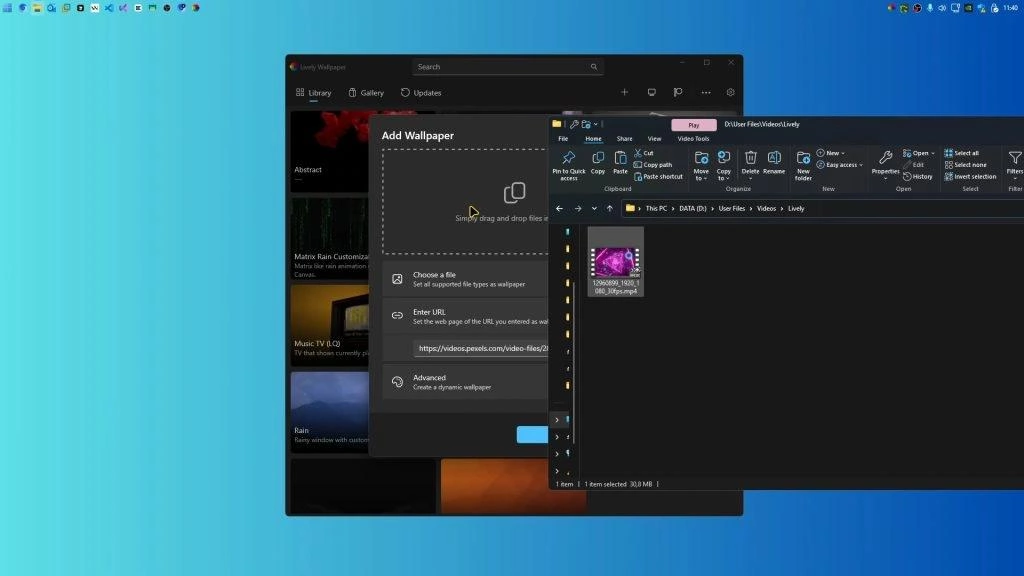
- نرمافزار کمحجم Lively Wallpaper را دانلود و نصب کنید.
- برنامه را اجرا کنید تا صفحه کتابخانه (Library) باز شود.
- فایل ویدیویی MP4 خود را با ماوس بگیرید و مستقیما داخل پنجره برنامه بکشید و رها کنید (Drag & Drop).
- در پنجره باز شده، روی دکمه OK کلیک کنید.
- حالا ویدیو به لیست اضافه شده است؛ روی آن کلیک کنید تا بلافاصله روی دسکتاپ شما اعمال شود.
برای این روش، لازم نیست فایل MP4 را به فرمت دیگری تبدیل کنید. Lively میتواند فایل ویدیویی را مستقیما پخش کند.
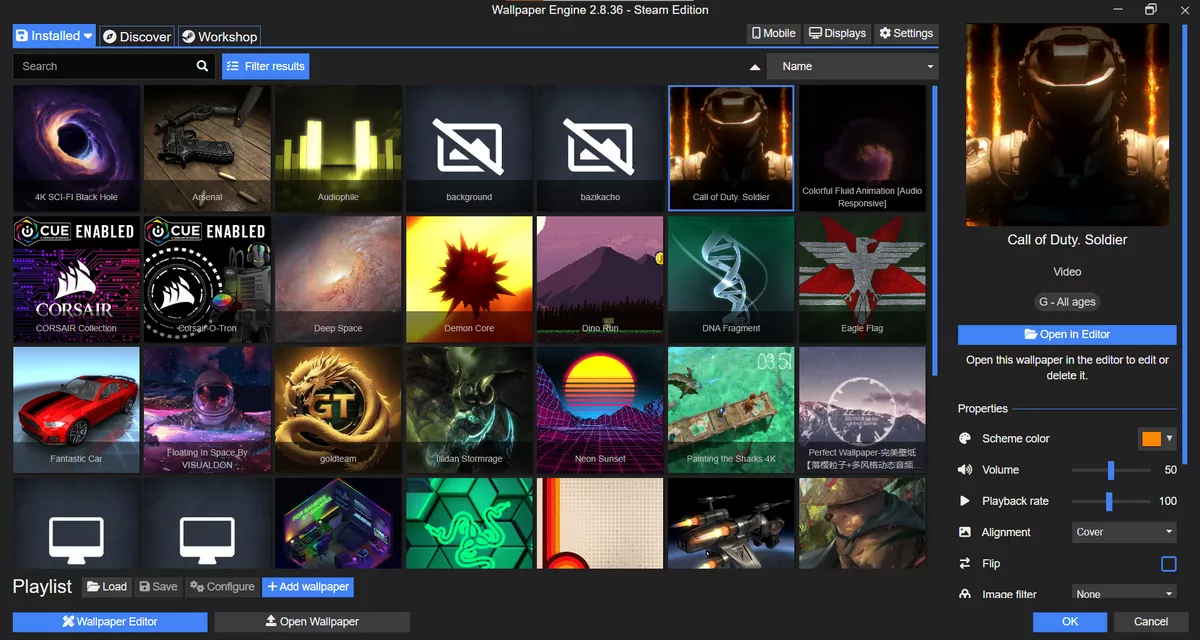
استفاده از Wallpaper Engine
Wallpaper Engine گزینه دیگری برای ویندوز است، بهخصوص اگر علاوه بر فایلهای ویدیویی، به والپیپرهای تعاملی و امکانات شخصیسازی بیشتر علاقه دارید. برای یک فایل MP4 ساده، Lively گزینه راحتتر و مستقیمتری است؛ اما اگر از قبل Wallpaper Engine را روی سیستم دارید، میتوانید از همان برنامه برای تنظیم والپیپر متحرک استفاده کنید.
در نتیجه، برای یک کاربر معمولی که فقط میخواهد والپیپر متحرک MP4 را روی Windows 10 یا 11 قرار دهد، Lively Wallpaper انتخاب سادهتری است.
چگونه والپیپر متحرک را در اندروید فعال کنیم؟
در اندروید روش یکسانی برای همه گوشیها وجود ندارد. بعضی دستگاهها قابلیت Live Wallpaper را در تنظیمات خود دارند و در بعضی دیگر برای استفاده از یک فایل ویدیویی شخصی باید از برنامه جداگانه کمک بگیرید.
روش اول: استفاده از قابلیت داخلی گوشی
قبل از نصب برنامه، تنظیمات والپیپر گوشی را بررسی کنید. برای این کار وارد تنظیمات (Settings) گوشی خود شده و بعد وارد بخش Wallpaper یا Wallpaper & style شوید. نام گزینهها بسته به نسخه اندروید و رابط کاربری دستگاه متفاوت است.
اگر گزینهای مانند Live Wallpaper در دسترس بود، آن را انتخاب و والپیپر موردنظر را اعمال کنید. اگر گوشی امکان انتخاب ویدیوی شخصی را هم ارائه کند، میتوانید فایل MP4 خودتان را انتخاب کنید؛ اما این قابلیت در همه دستگاههای اندرویدی وجود ندارد.
روش دوم: استفاده از Video to Wallpaper
اگر گوشی شما فایل MP4 را مستقیما بهعنوان والپیپر قبول نمیکند، استفاده از یک برنامه Video Live Wallpaper راه سادهتری است. یکی از گزینههای مناسب برای این سناریو، Video Live Wallpapers است که برای انتخاب ویدیو از حافظه گوشی و استفاده از آن بهعنوان Live Wallpaper طراحی شده است.
مراحل کار:
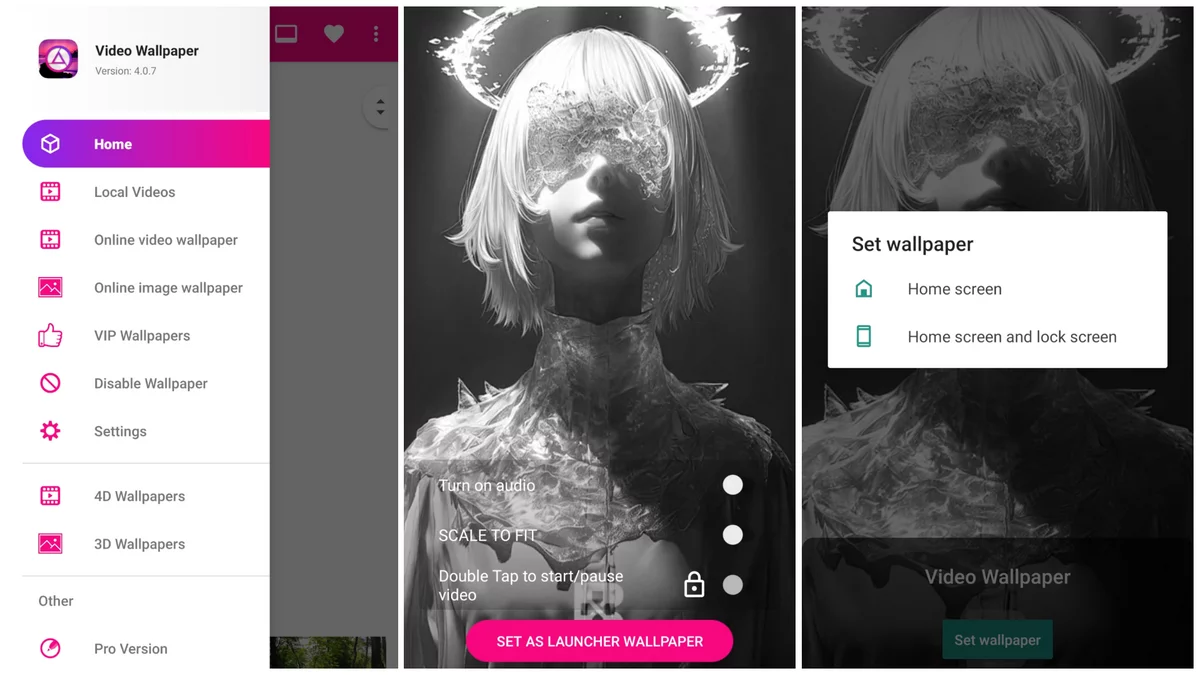
- برنامه رایگان Video Live Wallpapers را از گوگل پلی نصب و اجرا کنید.
- در صفحه اصلی برنامه، روی گزینه Local Videos ضربه بزنید.
- فایل MP4 موردنظرتان را از گالری یا فایلمنیجر گوشی پیدا کرده و انتخاب کنید.
- در صفحه پیشنمایش، میتوانید تنظیماتی مثل قطع صدا (گزینه Audio) یا نحوه فیت شدن تصویر با صفحه (Scale fit) را مشخص کنید.
- در نهایت روی دکمه Set as Launcher Wallpaper کلیک کنید.
- گوشی از شما میپرسد که والپیپر کجا اعمال شود؛ بسته به سلیقه خود، صفحه اصلی (Home Screen) یا صفحه قفل و اصلی (Home and Lock Screens) را انتخاب کنید.
برای این روش لازم نیست فایل MP4 را به فرمت دیگری تبدیل کنید؛ برنامه همان ویدیو را بهعنوان Live Wallpaper تنظیم میکند.
اگر قابلیت داخلی گوشی شما وجود داشته باشد، استفاده از همان روش داخلی اولویت دارد؛ در غیر این صورت، Video Live Wallpapers مسیر سادهای برای فایلهای ویدیویی شخصی فراهم میکند.
چگونه در آیفون والپیپر متحرک بگذاریم؟
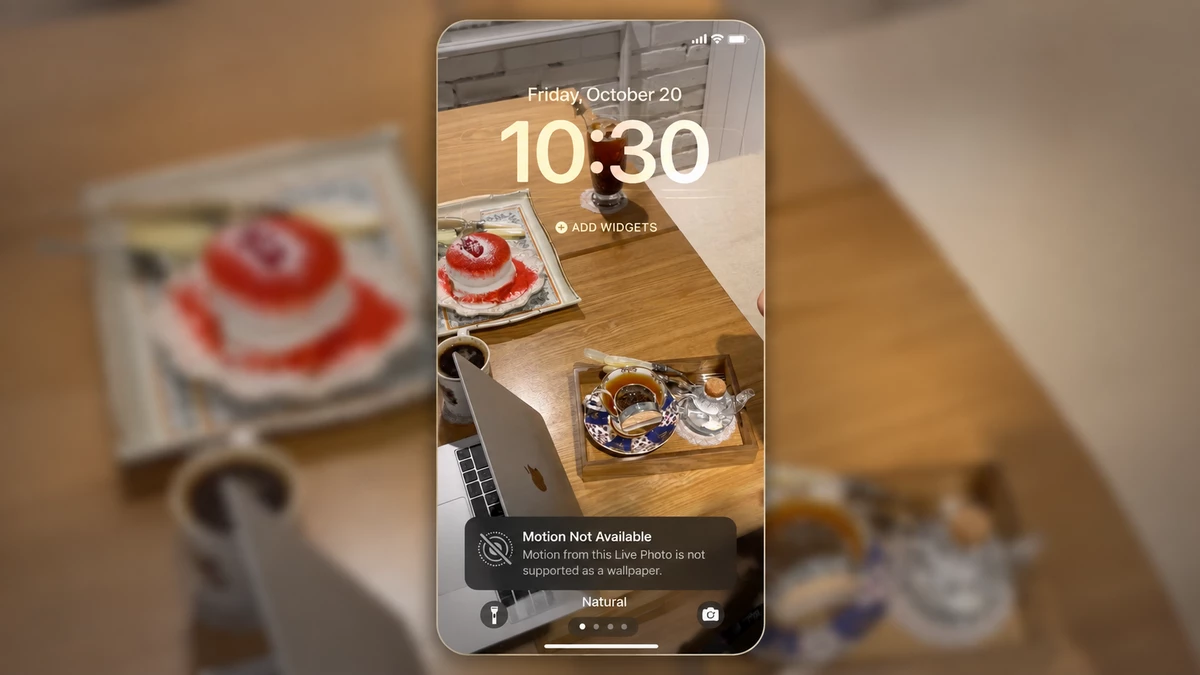
در آیفون، روش استفاده از والپیپر متحرک با ویندوز و اندروید متفاوت است. برای Live Wallpaper باید از Live Photo استفاده کنید. طبق راهنمای رسمی Apple، در iOS 17 و نسخههای جدیدتر میتوان Live Photo را بهعنوان والپیپر صفحه قفل انتخاب کرد و در صورت فعال بودن گزینه Play، هنگام روشن کردن صفحه آیفون، پخش میشود.
اگر فایل شما از قبل Live Photo است
- وارد تنظیمات آیفون (Settings) شوید.
- به پایین اسکرول کرده و بخش Wallpaper را انتخاب کنید.
- روی گزینه Add New Wallpaper ضربه بزنید.
- از منوی بالای صفحه، آیکون Photos را انتخاب کنید.
- در تبهای بالا، روی Live Photo بزنید و تصویر متحرک خود را انتخاب کنید.
- مطمئن شوید که آیکون Play (پخش انیمیشن) در پایین صفحه فعال است.
- در گوشه بالا سمت راست، روی Add ضربه بزنید.
- در نهایت گزینه Set as Wallpaper Pair را انتخاب کنید تا روی صفحه شما اعمال شود. (به یاد داشته باشید انیمیشن فقط در Lock Screen پخش میشود).
اگر فایل شما MP4 است
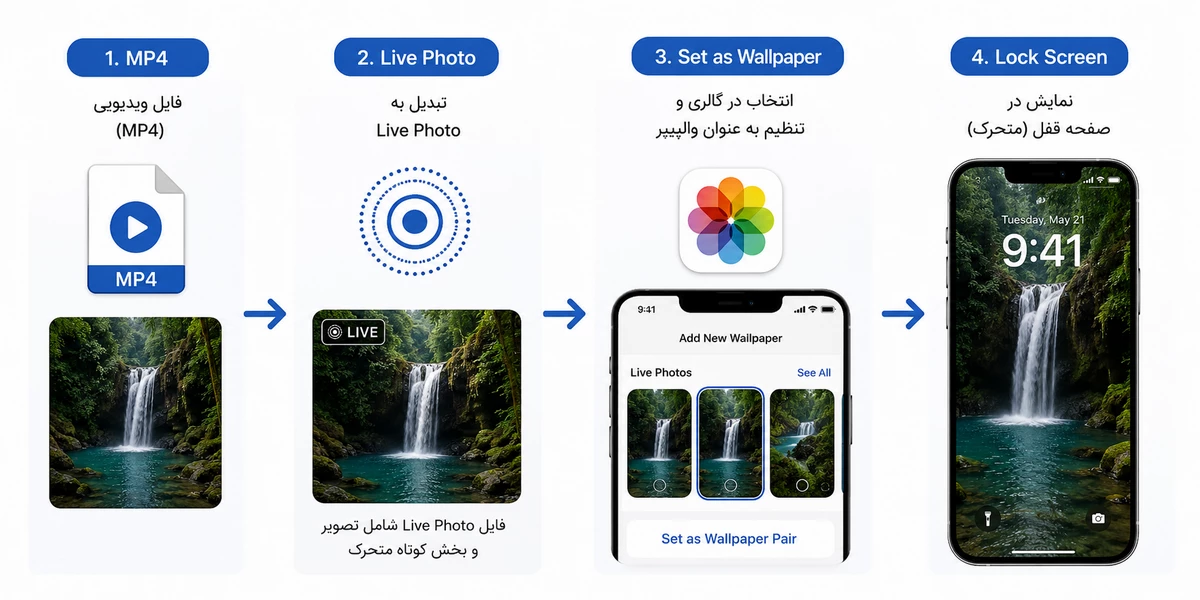
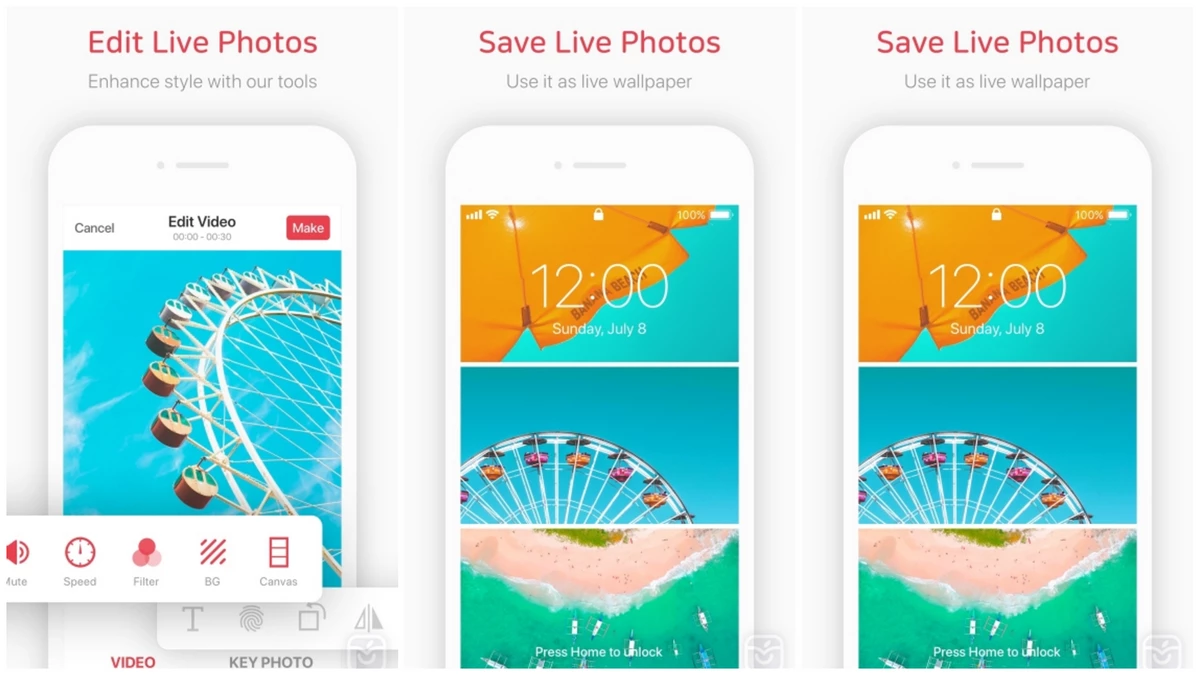
فایل MP4 را نمیتوان مستقیما از بخش Live Photo انتخاب کرد. ابتدا باید ویدیو را به Live Photo تبدیل کنید. برای این کار میتوانید از برنامههایی مانند intoLive استفاده کنید؛ سپس Live Photo ساختهشده را از Photos انتخاب و طبق مراحل بالا بهعنوان والپیپر Lock Screen قرار دهید.
بنابراین مسیر استفاده از یک فایل MP4 در آیفون به شکل زیر است:
MP4 ← تبدیل به Live Photo ← ذخیره در Photos ← انتخاب Live Photo ← تنظیم Lock Screen
ویدیوی مناسب برای والپیپر متحرک چه ویژگیهایی دارد؟
برای والپیپر متحرک، فقط کیفیت ویدیو مهم نیست؛ نسبت تصویر، رزولوشن و حجم فایل هم روی نتیجه نهایی تاثیر میگذارند. یک فایل ممکن است از نظر کیفیت عالی باشد اما چون برای نمایشگر شما ساخته نشده، تصویر را با برش یا کشیدگی نمایش دهد.
فرمت مناسب والپیپر متحرک
MP4 یکی از کاربردیترین گزینهها برای والپیپرهای ویدیویی است. بسیاری از ابزارهای دسکتاپ و برنامههای مخصوص والپیپر میتوانند این فرمت را اجرا کنند و Lively نیز از فایلهای MP4 پشتیبانی میکند.
با این حال، سازگاری فقط به پسوند فایل محدود نمیشود و نرمافزار مورد استفاده نیز اهمیت دارد.
رزولوشن مناسب را انتخاب کنید
رزولوشن فایل بهتر است تا حد امکان با نمایشگر شما هماهنگ باشد. برای مثال، نسخه 1080p برای نمایشگرهای Full HD انتخاب مناسبی است و نسخه 4K برای نمایشگرهای 4K و عریض جزئیات بیشتری حفظ میکند.
دانلود نسخهای با رزولوشن بسیار بالاتر از نمایشگر، لزوما کیفیت قابل مشاهده بیشتری ایجاد نمیکند و فقط فایل بزرگتری در اختیار شما میگذارد.
نسبت تصویر را نادیده نگیرید
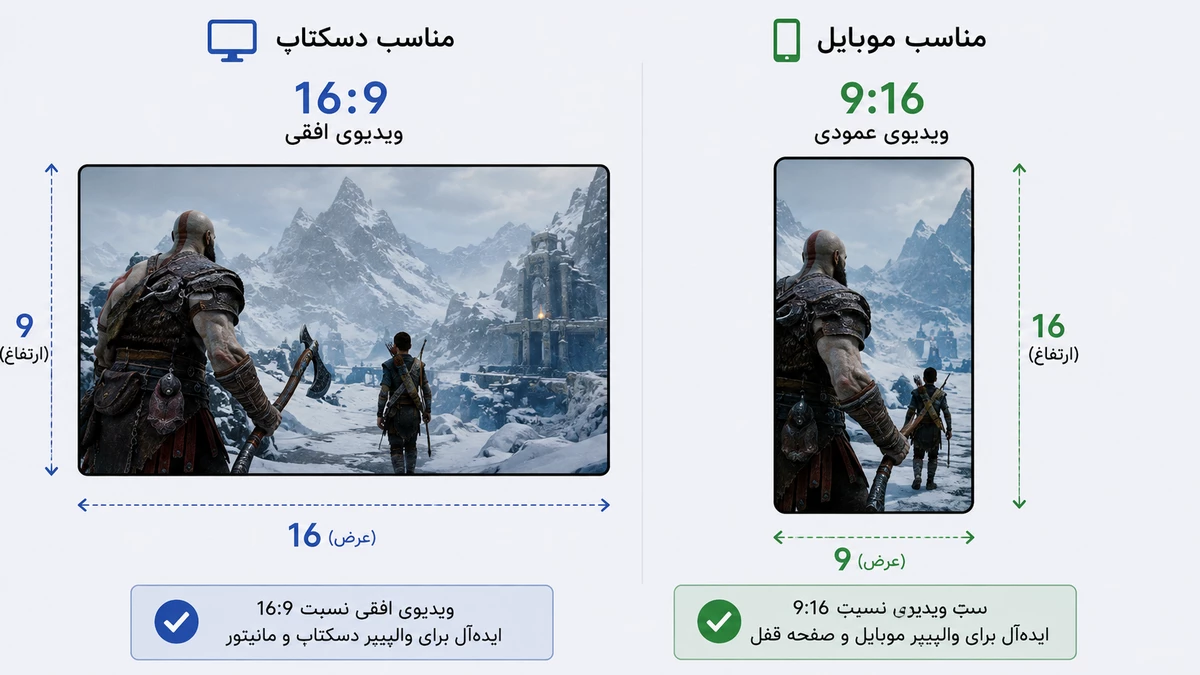
برای دسکتاپ معمولا فایل افقی مناسب است، در حالی که برای گوشی باید به سراغ ویدیویی بروید که برای نمایشگر عمودی ساخته شده باشد. اگر نسبت تصویر فایل با صفحه هماهنگ نباشد، بخشی از تصویر ممکن است بریده شود یا به شکل مناسبی نمایش داده نشود.
به همین دلیل، هنگام دانلود والپیپر فقط به عبارت «4K» یا «1080p» توجه نکنید؛ ابعاد و نسبت تصویر هم باید مناسب دستگاه شما باشد.
حجم فایل چقدر مهم است؟
فایلهای باکیفیت معمولا حجم بیشتری دارند، اما حجم بالا به تنهایی نشانه کیفیت بهتر نیست. دو فایل با رزولوشن یکسان میتوانند به دلیل تفاوت در فشردهسازی، حجم متفاوتی داشته باشند.
برای استفاده روزمره، بهتر است فایلی را انتخاب کنید که بین کیفیت تصویر و حجم مناسب تعادل برقرار کرده باشد.
والپیپر متحرک بهتر است صدا داشته باشد یا نه؟
برای استفاده معمول از والپیپر، وجود صدا ضرورتی ندارد و حتی میتواند در استفاده روزمره آزاردهنده باشد. به همین دلیل، فایلهای والپیپر معمولا بدون صدا یا Muted ارائه میشوند؛ مگر اینکه صدا بخش مهمی از تجربه آن والپیپر باشد.
در نهایت، یک فایل مناسب والپیپر متحرک باید سازگار، متناسب با نمایشگر، باکیفیت و بدون حجم غیرضروری باشد. این معیارها هنگام انتخاب فایل اهمیت بیشتری از صرفا بالا بودن رزولوشن دارند.
اگر والپیپر متحرک کار نکرد چه کنیم؟
اگر والپیپر متحرک را تنظیم کردهاید اما تصویر حرکت نمیکند، اصلا نمایش داده نمیشود یا بعد از مدتی از کار میافتد، قبل از اینکه فایل را عوض کنید باید مشخص کنید مشکل از خود فایل، برنامه، تنظیمات دستگاه یا محدودیتهای سیستم است. در بیشتر موارد، چند بررسی ساده میتواند علت را مشخص کند. در ادامه، رایجترین مشکلات والپیپر متحرک در Windows، Android و iPhone و راهحل آنها را بررسی میکنیم.
والپیپر متحرک در ویندوز نمایش داده نمیشود
اگر از Lively Wallpaper استفاده میکنید و فایل MP4 اصلا اجرا نمیشود، ابتدا خود فایل را با یک پخشکننده معمولی باز کنید تا مطمئن شوید فایل سالم است. اگر فایل سالم است اما در Lively نمایش داده نمیشود، یکی از موارد مهم، سازگاری سیستم با پخش ویدیو است. در نسخههای Windows N و KN ممکن است به کدکهای رسانهای اضافی نیاز داشته باشید. Lively این مورد را بهعنوان یکی از دلایل شناخته شده اجرا نشدن والپیپرهای ویدیویی مستند کرده است.
اگر قبلا فایل را در Lively وارد کردهاید و بعدا آن را جابهجا یا حذف کردهاید، ممکن است با خطای پیدا نشدن والپیپر مواجه شوید. Lively در حالت معمول مسیر فایل را ذخیره میکند؛ بنابراین بهتر است فایلهای والپیپر را بعد از اضافه کردن به برنامه، بیدلیل از محل اصلیشان منتقل یا حذف نکنید.
اگر مشکل همچنان باقی بود، خود Lively را یکبار ببندید و دوباره اجرا کنید و مطمئن شوید برنامه و ویندوز بهروز هستند. در برخی سیستمها نیز درایور یا انتخاب پردازنده گرافیکی میتواند روی عملکرد پخش والپیپر اثر بگذارد؛ این موضوع بهخصوص در کامپیوترهایی که بیش از یک GPU دارند اهمیت پیدا میکند. مستندات Lively برای سیستمهای با چند گرافیک توصیه میکنند GPU اختصاص داده شده به برنامه بررسی شود.
والپیپر متحرک در ویندوز بعد از روشن شدن سیستم برنمیگردد
اگر والپیپر در زمان اجرای Lively بهدرستی کار میکند اما بعد از روشن کردن کامپیوتر دوباره ظاهر نمیشود، مشکل میتواند از اجرای خودکار Lively همراه با ویندوز باشد. ابتدا تنظیم مربوط به شروع برنامه با Windows را بررسی کنید.
در صورتی که از نرمافزارهای بهینهساز یا ابزارهای دستکاری تنظیمات ویندوز استفاده میکنید، این برنامهها نیز میتوانند Startup برنامه را تغییر دهند.
والپیپر در اندروید ثابت میشود یا اصلا اجرا نمیشود
در اندروید، یکی از اولین کارها این است که برنامه مورد استفاده را بهروزرسانی کنید و یکبار گوشی را Restart کنید. Google برای برنامههایی که درست کار نمیکنند، همین ترتیب را بهعنوان مراحل اولیه عیبیابی پیشنهاد میکند؛ در صورت ادامه مشکل نیز Force Stop و پاک کردن Cache برنامه از راهکارهای استاندارد هستند.
اگر برنامه والپیپر فایل MP4 را اصلا نشان نمیدهد، دسترسی آن به فایلهای رسانهای گوشی را بررسی کنید. نام و محل این مجوزها در نسخههای مختلف Android و رابطهای کاربری متفاوت است، اما برنامه باید بتواند فایل ویدیویی موردنظر را از حافظه دستگاه بخواند.
مشکل دیگری که روی بعضی گوشیها رخ میدهد، محدود شدن فعالیت برنامه در پسزمینه است. Android در حالت Battery Saver فعالیتهای پسزمینه و بعضی قابلیتها را محدود میکند؛ بنابراین اگر والپیپر فقط در شرایط خاصی متوقف میشود، وضعیت Battery Saver و تنظیمات مصرف باتری همان برنامه را بررسی کنید.
در صورتی که والپیپر بعد از مدتی متوقف میشود، App battery usage را نیز بررسی کنید. در دستگاههایی که چنین گزینهای دارند، برداشتن محدودیت باتری برای برنامه والپیپر میتواند از متوقف شدن آن در پسزمینه جلوگیری کند.
والپیپر متحرک آیفون حرکت نمیکند
در آیفون اول از همه مطمئن شوید چیزی که انتخاب کردهاید واقعا Live Photo است، نه یک تصویر ثابت یا فایل ویدیویی معمولی. برای Live Wallpaper باید همان فرمت مورد انتظار iOS را داشته باشید.
اگر Live Photo درست انتخاب شده اما روی صفحه قفل حرکت نمیکند، Low Power Mode را بررسی کنید. فعال بودن این حالت میتواند حرکت Live Photo روی Lock Screen را غیرفعال کند؛ intoLive نیز همین مورد را بهعنوان یکی از دلایل اصلی کار نکردن Live Wallpaper ذکر کرده است.
همچنین دقت کنید که انیمیشن فقط مربوط به Lock Screen است و نباید انتظار داشته باشید تصویر روی Home Screen مانند یک ویدیوی دائمی پخش شود.
اگر Live Photo را خودتان از یک ویدیو ساختهاید و iOS آن را بهعنوان والپیپر متحرک قبول نمیکند، نحوه ساخت فایل هم اهمیت دارد. راهنمای رسمی intoLive توصیه میکند ویدیوهایی با حرکت روان و بدون تغییر صحنههای شدید انتخاب شوند، چون نوع حرکت در Live Photo روی نتیجه نهایی اثر میگذارد.
اگر هیچکدام از این روشها جواب نداد
در این مرحله، بهتر است سراغ سادهترین راهها برای پیدا کردن علت مشکل بروید:
- فایل را روی یک دستگاه یا برنامه دیگر امتحان کنید: اگر فایل در یک پخشکننده عادی اجرا میشود اما در برنامه والپیپر نه، احتمالا مسئله به سازگاری برنامه یا تنظیمات آن مربوط است.
- برنامه را بهروز و دوباره اجرا کنید: برای مشکلات عمومی برنامهها، Restart، Update، Force Stop و در صورت نیاز پاک کردن Cache از مراحل استاندارد پیشنهاد شده Android است.
- از همان فایل، یک نسخه دیگر را امتحان کنید: اگر فقط یک والپیپر خاص مشکل دارد و فایلهای دیگر درست اجرا میشوند، احتمال بیشتری دارد که مشکل به همان فایل یا سازگاری آن مربوط باشد.
- تنظیمات خاص دستگاه را بررسی کنید: در Windows، کدکهای رسانهای و GPU میتوانند مهم باشند؛ در Android، محدودیت باتری و دسترسی برنامه را باید بررسی کرد؛ و در iPhone، فرمت Live Photo و Low Power Mode از موارد کلیدی هستند.
آیا والپیپر متحرک باتری و منابع سیستم را مصرف میکند؟
بله. والپیپر متحرک نسبت به یک تصویر ثابت میتواند منابع بیشتری مصرف کند، چون محتوای متحرک باید بهطور مداوم پردازش و نمایش داده شود. با این حال، میزان این مصرف به نوع والپیپر، روش پخش، دستگاه و کیفیت محتوا بستگی دارد و نمیتوان یک عدد ثابت برای همه والپیپرها تعیین کرد.
در کامپیوتر، یک فایل ویدیویی ساده معمولا از والپیپرهای پیچیده و تعاملی سبکتر است. Lively نیز برای پخش ویدیو از شتابدهی سختافزاری استفاده میکند و امکان کنترل رفتار والپیپر در شرایط مختلف را در اختیار کاربر قرار میدهد.
در لپتاپ و گوشی، موضوع باتری اهمیت بیشتری دارد. اندروید نیز اعلام میکند Battery Saver میتواند فعالیتهای پسزمینه و برخی جلوههای بصری را محدود کند.
برای کاهش مصرف:
- اگر لپتاپ به برق متصل نیست و با باتری کار میکند، میتوانید پخش والپیپر متحرک را در این حالت متوقف کنید تا مصرف باتری کاهش پیدا کند.
- هنگام اجرای بازی یا برنامه تمامصفحه، پخش والپیپر را متوقف کنید.
- برای نمایشگر Full HD از نسخه 4K فقط بهخاطر عدد بالاتر استفاده نکنید.
- اگر یک والپیپر متحرک سنگین باعث افت عملکرد میشود، نسخه سادهتر یا فایل بهینهتری انتخاب کنید.
بنابراین استفاده از والپیپر متحرک بهخودیخود به معنی کند شدن سیستم یا خالی شدن سریع باتری نیست؛ نحوه اجرای آن و شرایط دستگاه تعیینکنندهاند.
والپیپر متحرک چیست و با چه فایلهایی میتوان از آن استفاده کرد؟
والپیپر متحرک (Live Wallpaper) نوعی پسزمینه است که بهجای یک تصویر ثابت، محتوای متحرک و زنده را روی صفحه، نمایش میدهد. این محتوا میتواند یک ویدیوی معمولی، انیمیشن یا در بعضی ابزارها یک والپیپر تعاملی باشد. بنابراین «Live Wallpaper» نام یک فرمت فایل مشخص نیست؛ بلکه به نحوه نمایش و استفاده از محتوا بهعنوان پسزمینه اشاره دارد.
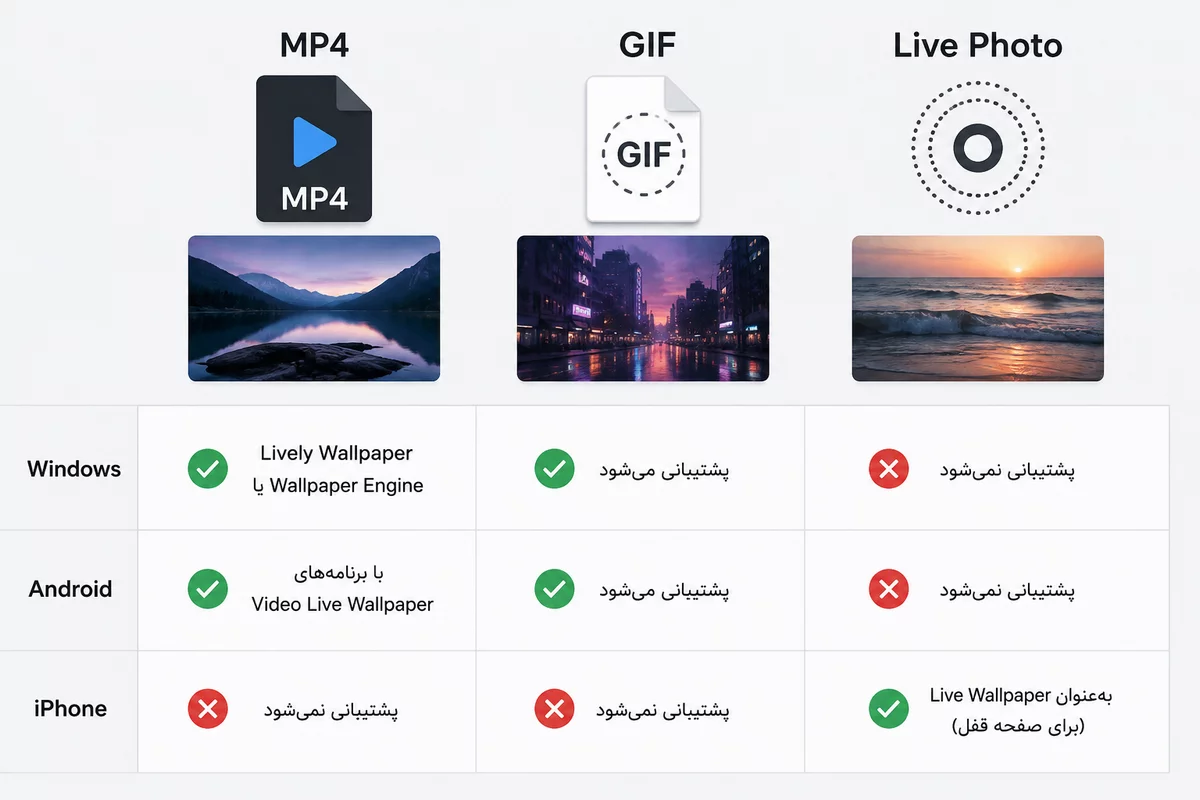
برای والپیپرهای ویدیویی، MP4 یکی از کاربردیترین فرمتهاست. با این حال، فایل مناسب هر دستگاه یکسان نیست:
| نوع فایل | کاربرد |
|---|---|
| MP4 | گزینه رایج برای والپیپرهای ویدیویی روی کامپیوتر و بسیاری از گوشی های اندروید |
| GIF | در بعضی نرمافزارها و ابزارهای والپیپر قابل استفاده است |
| Live Photo | فرمت مورد استفاده آیفون برای والپیپر متحرک لاک اسکرین |
| ویدیوهای تعاملی یا Web-based | در بعضی نرمافزارهای دسکتاپ و ابزارهای تخصصی قابل اجرا هستند |
بنابراین اگر فایل والپیپر شما MP4 است، در ویندوز معمولا همان فایل را مستقیماً در نرمافزار والپیپر استفاده میکنید. در اندروید نیز بسته به قابلیت گوشی میتوان از همان فایل استفاده کرد؛ اما در آیفون، مسیر متفاوت است و فایل ویدیویی باید به Live Photo تبدیل شود.
دانلود والپیپر متحرک برای کامپیوتر و موبایل
اگر بهدنبال والپیپر متحرک هستید، استفاده از فایل آماده بسیار سادهتر از این است که خودتان یک ویدیو را برش دهید، تبدیل کنید و برای نمایشگر تنظیم کنید. کافی است نسخهای را انتخاب کنید که از نظر رزولوشن، نسبت تصویر و فرمت با دستگاه شما سازگار باشد.
در بازیکاچو مجموعهای از والپیپرهای متحرک با موضوع بازی و انیمه در دسترس است که بهصورت فایل MP4 ارائه میشوند. این فرمت برای استفاده روی دسکتاپ و بسیاری از روشهای اندروید مناسب است و در صورت استفاده روی آیفون نیز میتوان آن را به Live Photo تبدیل کرد.
برای موبایل میتوانید بر اساس نمایشگر خود نسخه 720p، 1080p یا 4K را انتخاب کنید و برای دسکتاپ نیز نسخههای 1080p و 4K در دسترس هستند. به این ترتیب لازم نیست یک فایل بسیار سنگین را بدون دلیل دانلود کنید و میتوانید کیفیتی متناسب با دستگاه خود انتخاب کنید.
فایل دانلودشده نیز بهصورت آماده برای استفاده ارائه میشود؛ بنابراین بعد از دریافت آن، کافی است آموزش مربوط به دستگاه خود را در همین مقاله دنبال کنید.
[تصویر پیشنهادی: یک گرید واقعی و خلوت از چند والپیپر متحرک بازی و انیمه با برچسبهای 1080p و 4K و نمایش نسخه دسکتاپ و موبایل.]
سوالات متداول (FAQ)
آیا میتوان هر ویدیویی را والپیپر متحرک کرد؟
بسیاری از ویدیوها را میتوان با ابزار مناسب به والپیپر تبدیل کرد، اما فایل باید با نرمافزار و دستگاه شما سازگار باشد. نسبت تصویر و رزولوشن نیز روی نتیجه نهایی تأثیر دارند.
بهترین فرمت والپیپر متحرک چیست؟
برای والپیپرهای ویدیویی، MP4 یکی از رایجترین و کاربردیترین گزینههاست؛ اما فرمت مناسب به دستگاه و نرمافزار مورد استفاده بستگی دارد.
آیا والپیپر متحرک به سیستم فشار میآورد؟
ممکن است نسبت به تصویر ثابت منابع بیشتری مصرف کند، اما مقدار آن به نوع والپیپر، کیفیت فایل و سختافزار دستگاه بستگی دارد. توقف والپیپر هنگام اجرای بازی یا استفاده از نرم افزارهای سنگین میتواند مصرف غیرضروری را کاهش دهد.
آیا والپیپر متحرک روی ویندوز 10 و 11 کار میکند؟
بله. با برنامههایی مانند Lively Wallpaper و Wallpaper Engine میتوان فایلهای ویدیویی سازگار را بهعنوان پسزمینه دسکتاپ استفاده کرد. Lively از Windows 10 و Windows 11 پشتیبانی میکند و فایلهای ویدیویی مانند MP4 را اجرا میکند.
چگونه والپیپر متحرک را حذف کنیم؟
کافی است والپیپر دیگری را جایگزین کنید یا از طریق برنامه والپیپر متحرک، آن را متوقف کنید. برای حذف خود برنامه نیز میتوانید آن را مانند سایر نرمافزارها Uninstall کنید.
مطالب بیشتر
بهترین مادهای گرافیکی و داستانی اسکایریم + آموزش نصب بدون کرش (آپدیت کامل)
5 مهر 1405مقاله، راهنما pcplaystationxbox
PS5 را افقی بزاریم یا عمودی ؟ بهترین حالت کدام است ؟
31 مرداد 1405مقاله playstation
چگونه در الدن رینگ اسب بگیریم و لول آپ کنیم ؟ راهنمای کامل
30 مرداد 1405مقاله، راهنما pcplaystationxbox
20 عنوان از بهترین بازی های آفلاین PS5
13 مرداد 1405مقاله playstation
دیدگاهها (0)

اولین نظر را شما ثبت کنید...